
Administrer votre instance
La page « Paramètres » et ses onglets, les permissions qui y donnent accès, et la page « Préférences » de chaque utilisateur.
L'administration de votre instance se fait dans l'application, depuis la page « Paramètres ». Cette page décrit ce que chaque onglet permet de régler, qui peut y accéder, et renvoie vers les pages détaillées de la section.
La page « Paramètres »
Le lien « Paramètres » se trouve en bas de la barre latérale. La page affiche quatre onglets, chacun avec un sous-titre.
| Onglet | Sous-titre | Contenu |
|---|---|---|
| « Général » | Scan, rétention | Parcours automatiques, rétention des constats, état du système, référentiels de conformité |
| « Intégrations » | Cloud, connecteurs | Comptes cloud, dossiers, clusters Kubernetes, billetterie, canaux de notification, dépôts Git |
| « Notifications » | Règles d'alerte | Les règles qui décident quels constats partent vers quel canal |
| « Utilisateurs & Accès » | Rôles & permissions | Utilisateurs, rôles, authentification unique, journal d'audit |
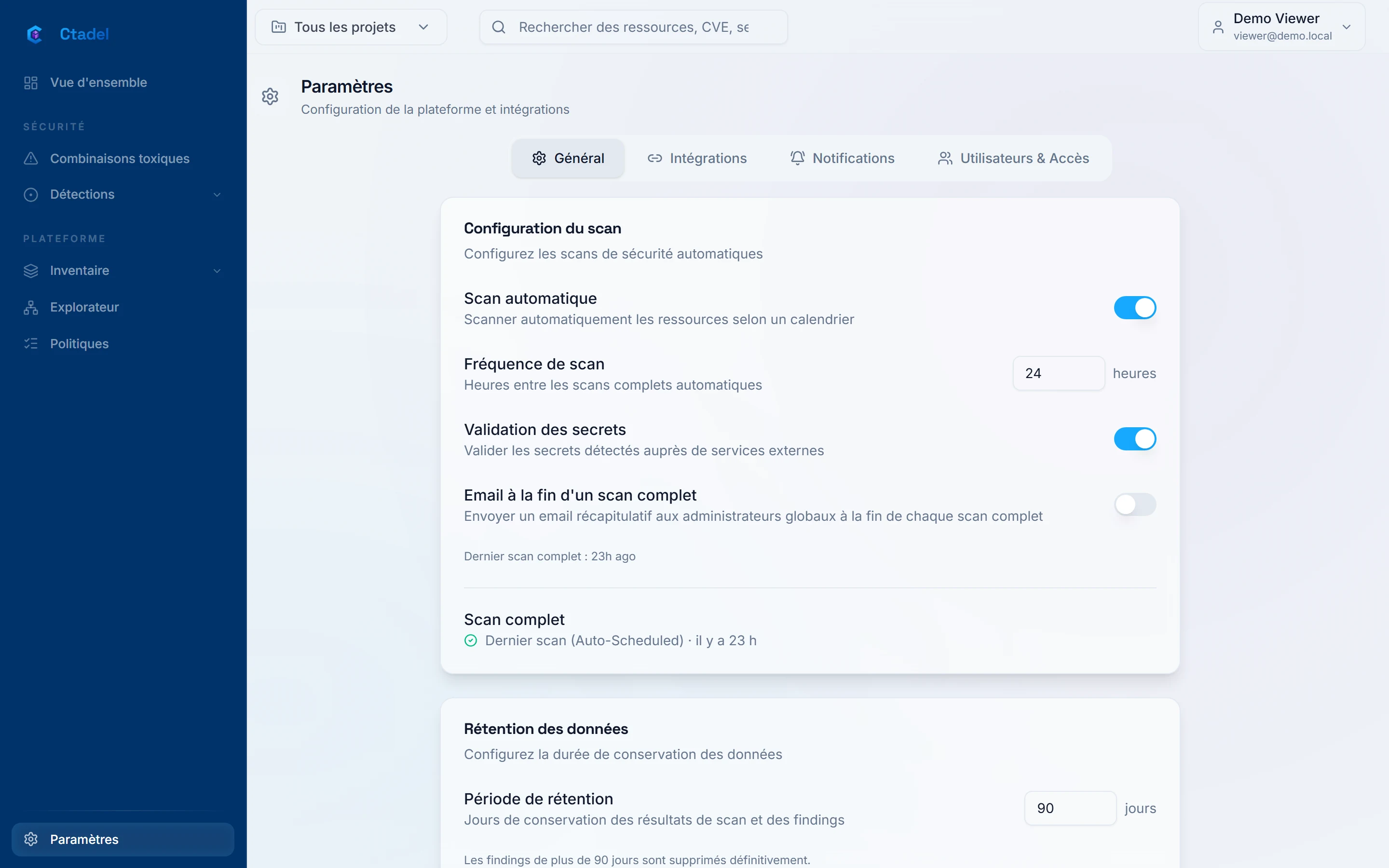
« Général »
L'onglet regroupe quatre cartes. Le bouton « Enregistrer les modifications » s'applique aux deux premières ; les deux autres enregistrent chaque changement immédiatement.
- « Configuration du scan » : l'interrupteur « Scan automatique », le champ « Fréquence de scan » (en heures entre deux parcours complets), l'interrupteur « Validation des secrets » (les secrets détectés sont vérifiés auprès de services externes), l'interrupteur « Email à la fin d'un scan complet », la date du dernier parcours et le bouton « Scanner maintenant ». Détail dans Planification et rétention.
- « Rétention des données » : le champ « Période de rétention », en jours. Même page.
- « État du système » : l'état des services internes de votre instance et le dernier signe de vie de chacun de ses composants, rafraîchis toutes les 30 secondes. Un composant passe à « En retard » après 90 secondes de silence et à « Indisponible » après 5 minutes ; ce dernier état alerte l'équipe d'exploitation Ctadel, pas vos administrateurs. Détail dans Notifications.
- « Référentiels de conformité » : un interrupteur par référentiel pour activer ou non son suivi. La page « Conformité » qui exploite ce réglage est en validation interne et n'est pas disponible pour les clients.
« Intégrations »
Six sous-onglets, affichés sous forme de pastilles.
| Sous-onglet | Ce qu'il gère | Page |
|---|---|---|
| « Fournisseurs cloud » | Les comptes cloud connectés et le catalogue des clouds à ajouter ; pour AWS, OUTSCALE et Google Cloud, la section « Réseau du scanner de disques (facultatif) » | Connecter un cloud, Réglages du scanner |
| « Dossiers » | L'arbre de dossiers qui regroupe comptes cloud et dépôts Git | Projets et dossiers |
| « Kubernetes » | Les clusters découverts dans les comptes cloud ou connectés par kubeconfig | Connecter Kubernetes |
| « Billetterie » | Jira, GitHub, GitLab, Linear, ServiceNow et YouTrack | Tickets |
| « Notifications » | Les huit canaux : webhook, Slack, Discord, Google Chat, Microsoft Teams, PagerDuty, Mattermost, Tchap / Matrix ; il n'existe pas de canal courriel | Notifications |
| « Git (IaC) » | Les organisations GitHub et groupes GitLab analysés | Connecter un dépôt Git |
« Notifications »
La carte « Règles d'alerte » : chaque règle relie un canal à une sévérité minimale, à des types de constats, éventuellement à des règles précises et à des projets. Sans canal configuré, la carte renvoie d'abord vers « Intégrations » puis « Notifications ». Détail dans Notifications.
« Utilisateurs & Accès »
| Sous-onglet | Contenu | Page |
|---|---|---|
| « Utilisateurs » | « Membres de l'équipe » et « Invitations en attente » | Utilisateurs et rôles |
| « Rôles » | Les rôles, leurs permissions et leur périmètre (projets ou dossiers) | Utilisateurs et rôles |
| « SSO » | « Exiger la connexion SSO » et « Fournisseurs d'identité » | Authentification unique |
| « Audit » | « Journal d'audit » | Journal d'audit |
Qui peut y accéder
Le lien « Paramètres » est visible pour tout utilisateur connecté, mais chaque onglet charge ses données derrière une permission. Un utilisateur qui ouvre un onglet sans la permission de lecture correspondante est renvoyé vers la page /unauthorized ; l'onglet « SSO » affiche à la place le message « La gestion de l'authentification unique demande la permission manage:sso. »
| Onglet ou sous-onglet | Lire | Modifier |
|---|---|---|
| « Général » | read:settings | update:settings |
| « Intégrations », tous les sous-onglets | read:settings | update:settings |
| « Notifications » | read:settings | update:settings |
| « Utilisateurs » | read:users | update:users, delete:users |
| « Rôles » | read:roles | create:roles, update:roles, delete:roles |
| « SSO » | manage:sso | manage:sso |
| « Audit » | read:users | lecture seule |
La permission effective dépend du rôle actif et du projet actif : un utilisateur qui détient plusieurs rôles choisit celui qu'il exerce depuis le menu utilisateur, entrée « Changer de rôle ». Les rôles et leurs permissions sont décrits dans Utilisateurs et rôles.
La page « Préférences »
Depuis le menu utilisateur, en haut à droite, l'entrée « Préférences » ouvre une page personnelle qui ne demande aucune permission.
- « Profil » : le « Nom » et l'« E-mail » du compte, en lecture.
- « Vérification de l'e-mail » : l'état « Adresse e-mail vérifiée » ou « Adresse e-mail non vérifiée », et le bouton « Envoyer le lien de vérification » tant que l'adresse n'est pas confirmée.
- « Notifications » : un lien vers la page « Paramètres ». Les canaux et les règles de notification sont propres à l'instance, pas à l'utilisateur.
Le même menu utilisateur contient le choix du « Thème » (« Sombre », « Clair », « Système »), le choix de la « Langue » (« Français » ou « English », mémorisé dans un cookie) et, pour un utilisateur qui détient plusieurs rôles, « Changer de rôle ».
Les pages de cette section
- Utilisateurs et rôles : invitation, rôles, périmètres, MFA, mot de passe, durée de session.
- Authentification unique : SAML et OIDC.
- Notifications : canaux, règles, types d'événements.
- Tickets : création d'un ticket depuis un constat.
- Politiques : le catalogue de règles et son activation.
- Planification et rétention : parcours automatiques et durées de conservation.
- Journal d'audit : ce qui est journalisé et où le lire.
- Réglages du scanner : le réseau du scanner de disques par compte.
Pages de la section
- Utilisateurs et rôles
Inviter un utilisateur, définir des rôles et leur périmètre, et comprendre le code de connexion, la politique de mot de passe et la durée de session.
- Authentification unique
Connecter votre fournisseur d'identité en SAML ou en OIDC, relier ses groupes aux rôles Ctadel et créer les comptes à la première connexion.
- Notifications
Les canaux, les règles d'alerte, les types d'événements, la déduplication, et ce qui part vers l'opérateur Ctadel plutôt que vers vos canaux.
- Tickets
Connecter Jira, GitHub, GitLab, Linear, ServiceNow ou YouTrack, créer un ticket depuis un constat, et ce que Ctadel envoie à votre outil.
- Politiques
Le catalogue de règles par module, l'activation d'une règle, les règles livrées désactivées, le détail d'une règle, les règles personnalisées et les règles d'exclusion.
- Planification et rétention
Les parcours automatiques et à la demande, la durée de conservation des constats fermés, celle du journal d'audit, et la façon dont l'historique du tableau de bord est construit.
- Journal d'audit
Ce que l'instance journalise, où le consulter, combien de temps il est conservé, et ce qui n'y figure pas.
- Réglages du scanner
Où démarre la machine éphémère qui lit les disques d'un compte, comment l'instance la joint, et ce qui est créé puis supprimé dans votre compte.